
Formen & Bauen
Tangram für Kinder
Sechs Bilder zusammensetzen oder eigene gestalten. Aus einfachen Formen etwas Neues entstehen lassen.
Jetzt spielenDieses Spiel öffnet sich auf Englisch.
So wird gespielt
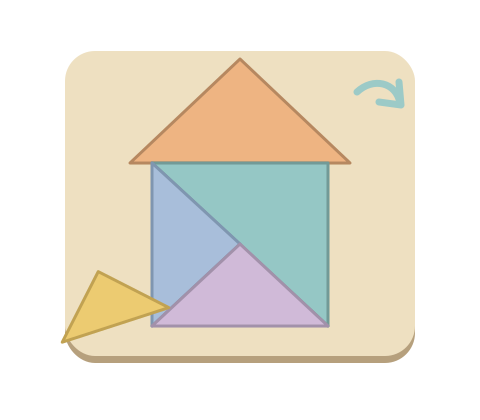
- Wählen Sie eine lose Form und tippen Sie auf ihren Platz im Umriss. Sie können sie auch dorthin ziehen.
- Zeigen die Kanten in die falsche Richtung, tippen Sie auf den gebogenen Pfeil, um die Form um eine Vierteldrehung zu drehen. Auf jeder Stufe ist zu Beginn ein Teil verdreht.
- Setzen Sie die Formen zu einem Haus, Segelboot, Fisch, Drachen, Vogel oder Schmetterling zusammen. Jedes fertige Bild bekommt eine kleine Ergänzung. Die Teile bleiben dort, wo Ihr Kind sie hingelegt hat.
Spielen mit der Tastatur? Wählen Sie mit den Pfeiltasten eine Form aus und bestätigen Sie mit Enter oder der Leertaste. Wählen Sie dann mit den Pfeiltasten einen Platz und legen Sie die Form mit Enter oder der Leertaste ab. R dreht die ausgewählte Form, Escape hebt die Auswahl auf. Die Zahlen auf den Formen und Plätzen dienen als Tastenkürzel.
Aus Formen wird ein Bild
Ein Dreieck kann ein Dach oder ein Teil eines Segels werden. Schauen Sie auf Kanten und Ecken: Die freien Plätze haben alle dieselbe Farbe, sodass die Farbe die Lösung nicht verrät. Formen mit genau demselben Umriss können ihre Plätze tauschen.
Tippen Sie auf das Auge, um die Umrisse kurz deutlicher zu sehen. Wenn dabei eine Form ausgewählt ist, gibt es einen zusätzlichen Hinweis. Der Hinweis legt oder dreht kein Teil für Ihr Kind. Wird eine Form an einer anderen Stelle ausprobiert, bleibt sie verfügbar – ohne Fehlerton, Zeitlimit oder Strafe.
So passt das Spiel zu Ihrem Kind
Das erste Spiel beginnt mit vier Formen. Lassen Sie in „Parents“ den Modus „Pictures“ ausgewählt und wählen Sie drei Teile für ein kürzeres Puzzle oder fünf für mehr Teile zum Zusammensetzen. Die Drehregel bleibt gleich. Ein Stufenwechsel startet eine andere Figur; die Auswahl wird gespeichert.
Dieses Formenspiel für Kinder verwendet eigene Figuren aus drei, vier oder fünf Teilen. Es ist vom Tangram inspiriert und verwendet nicht den klassischen Satz aus sieben Teilen. Spielen Sie erneut, um ein anderes Bild zu entdecken. Alle sechs Bilder kommen an die Reihe, bevor sich die Auswahl wiederholt.
Ein eigenes Bild gestalten
Wählen Sie in „Parents“ Make your own (selbst gestalten), um mit einer leeren Fläche und fünf Formen zu beginnen. Ziehen Sie eine Form auf die Fläche oder wählen Sie sie aus und tippen Sie auf einen Platz. Verschieben, überlagern und drehen Sie die Formen nach Lust und Laune. „Undo“ macht die letzte Änderung rückgängig; „Put back“ legt die ausgewählte Form zurück in ihre Ablage. Es gibt keine richtige Lösung und kein automatisches Ende.
Wählen Sie mit den Tasten 1–5 eine Form aus, bewegen Sie sie mit den Pfeiltasten, legen Sie sie mit Enter ab und drehen Sie sie mit R. Z macht eine Änderung rückgängig; Delete legt eine Form zurück. Unter „Parents“ oder „End“ können Sie das tatsächliche Bild als PNG mit TinyFingers-Schriftzug speichern. Es wird nichts hochgeladen. Beim Wechsel der Aktivität bleiben beide Bilder während dieses Spiels erhalten; „Start again“ beginnt von vorn.
Probieren Sie gemeinsam eine Drehung aus und schauen Sie, was sich verändert hat. Sie müssen das Bild nicht fertigstellen: Das Abschlussbild zeigt die tatsächlich gelegten Teile.
Halten Sie während des Spiels „Parents“ mit Maus oder Finger zwei Sekunden lang gedrückt oder tippen Sie parent. Ändern Sie Stufe, Ton, Hintergrund oder Bewegung oder schalten Sie den dezenten Hinweis bei Inaktivität aus. Die Altersangaben dienen zur Orientierung; nehmen Sie sich gemeinsam Zeit.
Noch mehr entdecken
Alle Spiele →
Mein erstes Puzzle
Teil für Teil entsteht ein Bild.
Spiel entdecken
Erste Programmierschritte
Ein paar Pfeile weisen den Weg nach Hause.
Spiel entdecken
Musterzug
Das Muster erkennen. Den Zug beladen.
Spiel entdecken